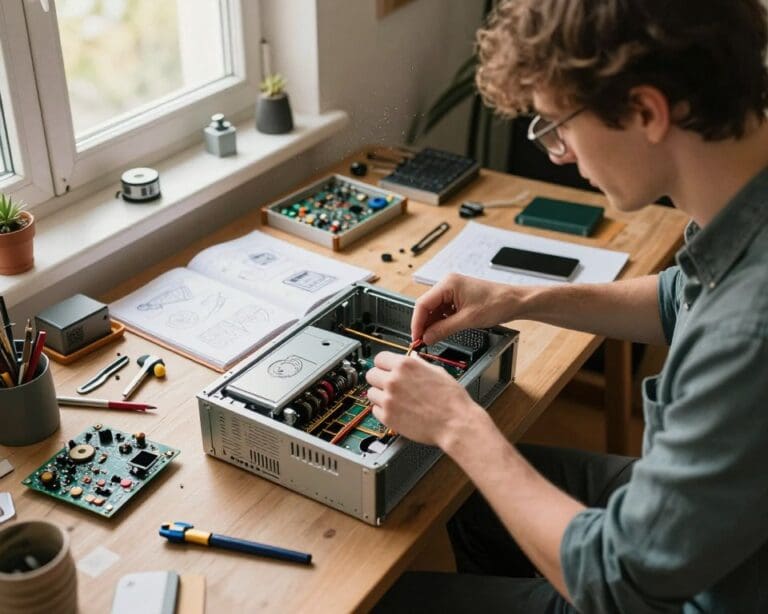
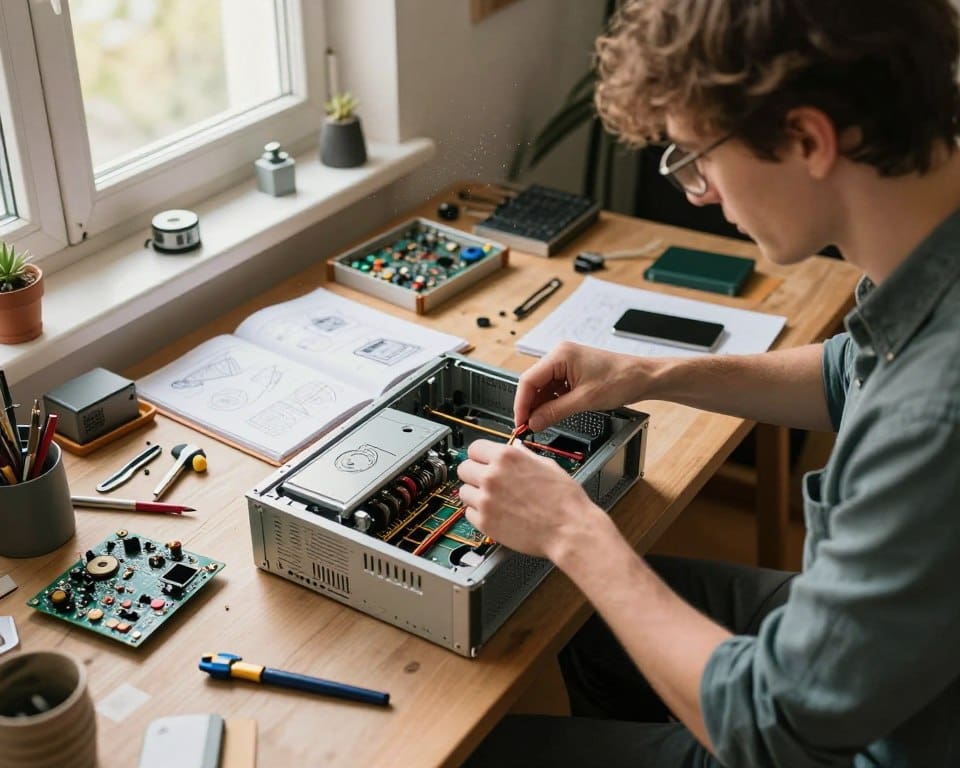
Een oude computer hoeft niet direct bij het afval te belanden. Vaak kun je het apparaat nog prima gebruiken voor werk, studie, opslag of ontspanning. Met een paar gerichte stappen kun je een oude computer hergebruiken en de levensduur flink verlengen.
In dit artikel ontdek je hoe je een oude pc opnieuw kunt gebruiken. Je leert eerst de staat van de hardware beoordelen en persoonlijke bestanden veilig verwijderen. Daarna zie je welke reparaties en upgrades nog zinvol zijn.
Ook lees je hoe je de computer een tweede leven geeft als mediaserver, opslagapparaat of eenvoudige werkcomputer. Doneren is eveneens een goede keuze. Zo geef je duurzame elektronica een nieuwe bestemming en beperk je elektronisch afval.
Is hergebruik niet meer mogelijk? Dan leggen we uit hoe je de computer verantwoord kunt wegdoen in Nederland. Op die manier komen waardevolle materialen terug in de kringloop en zijn minder nieuwe grondstoffen nodig.
oude computer hergebruiken: controleer eerst de staat van je apparaat
Voordat je een oude computer opnieuw gebruikt, moet je de staat goed beoordelen. Let op opstartproblemen, foutmeldingen, oververhitting en vreemde geluiden. Een trage werking kan wijzen op slijtage, weinig geheugen of een volle opslag.
Controleer de hardware en prestaties
Start het apparaat meerdere keren op en open enkele programma’s. Zo ontdek je of het systeem stabiel blijft. Bij het oude pc testen controleer je de processor, het werkgeheugen en de SSD of harde schijf.
Bekijk de voeding, ventilatoren en aansluitingen. Test usb-poorten, wifi, de webcam en het scherm. Bij een laptop hoort de accu erbij. Controleer de resterende capaciteit en vraag naar de kosten van een nieuwe accu.
Let op de versie van Windows, macOS of Linux die het apparaat ondersteunt. Een actueel systeem met beveiligingsupdates beschermt je bestanden beter. Wie een refurbished apparaat overweegt, kan meer lezen over controle en herstel.
Maak een back-up en verwijder je persoonlijke gegevens
Voordat je onderdelen vervangt of instellingen aanpast, moet je een back-up maken. Gebruik een externe schijf of betrouwbare cloudopslag. Controleer daarna of foto’s, documenten, wachtwoorden en andere belangrijke bestanden echt zijn gekopieerd.
Wil je het apparaat weggeven of verkopen? Dan moet je gegevens veilig verwijderen. Gewoon verwijderen is bij gevoelige informatie niet genoeg. Gebruik de ingebouwde resetfunctie of geschikte software om de opslag grondig te wissen.
Verwijder eerst accounts en ontkoppel diensten zoals Microsoft OneDrive, Google Drive en Apple iCloud. Wis usb-sticks en externe schijven die je samen met de computer overdraagt. Zo blijven persoonlijke gegevens niet op het apparaat staan.
Bepaal of repareren of upgraden nog zinvol is
Vergelijk de kosten van onderdelen, arbeid en eventuele software met de prestaties van een moderner apparaat. Een nieuwe SSD of extra RAM kan een trage computer merkbaar verbeteren. Een versleten voeding, defect moederbord of beschadigd scherm maakt herstel vaak duurder.
Controleer of onderdelen nog verkrijgbaar zijn en of je ze later kunt vervangen. Een betrouwbare controleprocedure hoort aandacht te besteden aan testen, reinigen, repareren en de herkomst van onderdelen. Zo kun je beter inschatten of computer repareren een verstandige stap is.
Een oude computer upgraden voor betere prestaties
Met een gerichte upgrade kun je een oude computer langer gebruiken. Controleer eerst de aansluiting, beschikbare ruimte en maximale ondersteuning van het moederbord. Zo weet je welke onderdelen passen en kun je veilig je computer upgraden.
Vervang een traditionele harde schijf door een SSD
Een SSD maakt het opstarten veel sneller dan een traditionele harde schijf. Programma’s openen vlotter en de computer maakt minder geluid. Controleer of je een 2,5-inch SATA-ssd of een M.2-model nodig hebt.
Maak eerst een volledige back-up van je bestanden. Daarna kun je de oude schijf vervangen of de inhoud naar de nieuwe SSD kopiëren. Met SSD installeren geef je een oudere pc vaak de grootste snelheidswinst.
Breid het werkgeheugen uit
Extra RAM helpt wanneer programma’s traag reageren. Dat merk je vooral bij veel open tabbladen, foto’s bewerken of werken met meerdere programma’s. Controleer in de handleiding welk type geheugen past, zoals DDR3 of DDR4.
Let op de maximale geheugencapaciteit van het moederbord. Plaats modules met dezelfde snelheid en capaciteit wanneer dat mogelijk is. Met RAM uitbreiden kun je de computer stabieler laten werken zonder een nieuwe pc te kopen.
Installeer een licht besturingssysteem
Een licht besturingssysteem vraagt minder van de processor en het werkgeheugen. Linux Mint en Xubuntu zijn bekende opties voor oudere hardware. ChromeOS Flex past bij geschikte computers met ondersteunde stuurprogramma’s.
Controleer vóór de installatie de beveiligingsupdates en hardwareondersteuning. Maak een back-up van je bestanden en test het systeem eerst vanaf een usb-stick. Zo kun je veilig je pc sneller maken zonder direct de bestaande installatie te verwijderen.
Geef je computer een nieuwe functie of doneer het apparaat
Een oude computer hoeft niet meteen weg. Met slim computer herbestemmen geef je het apparaat een praktische rol. Denk aan media, opslag, schoolwerk of hulp aan iemand in je omgeving.
Gebruik je oude computer als mediaserver of opslag
Je kunt een oude computer gebruiken om muziek, films en foto’s centraal te bewaren. Met geschikte software kun je een mediaserver maken die bestanden naar een televisie, tablet of telefoon streamt.
Een andere optie is een eenvoudige thuisserver voor documenten en back-ups. Kies sterke wachtwoorden, installeer actuele beveiligingssoftware en beperk toegang tot je eigen netwerk.
Maak er een eenvoudige studie- of werkcomputer van
Voor tekstverwerking, internetten en videobellen is geen zware processor nodig. Een SSD, voldoende werkgeheugen en een licht besturingssysteem maken vaak het grootste verschil.
Zo ontstaat een bruikbare studiecomputer voor schoolwerk, e-mail en online lessen. Controleer wel of de webcam, microfoon en wifi nog goed werken.
Doneer de computer aan een goed doel of iemand in je omgeving
Gebruik je het apparaat niet meer, dan kun je de computer doneren aan een familielid, buur, schoolinitiatief of erkende organisatie. Wis eerst alle persoonlijke gegevens en vermeld eerlijk welke onderdelen en accessoires aanwezig zijn.
Bespreek vooraf of de ontvanger hulp nodig heeft bij installatie of reparatie. Zo krijgt je oude computer een passende bestemming en weet de nieuwe gebruiker wat hij kan verwachten.
Een oude computer duurzaam recyclen
Kun je de computer niet meer hergebruiken, repareren of doneren? Dan hoort het apparaat bij het elektronisch afval en niet bij het restafval. Voor computer recyclen kun je terecht bij het gemeentelijke afvalbrengstation, een inzamelpunt voor elektrische apparaten of een winkel die oude elektronica inneemt.
Controleer de gemeentelijke afvalwijzer voor een geschikt oude pc inleverpunt. In Nederland kun je voor veel apparaten ook gebruikmaken van inzameling via Wecycle. Zo kun je e waste inleveren op een veilige en verantwoorde manier.
Wis vooraf alle bestanden en verwijder opslagmedia als dat nodig is. Haal batterijen alleen weg wanneer dit veilig kan en volg daarbij de voorschriften van de fabrikant of het inzamelpunt.
Bij duurzame afvalverwerking worden metalen en bepaalde kunststoffen teruggewonnen. Schadelijke stoffen worden gecontroleerd behandeld. Zo beperk je milieuschade en krijgen bruikbare onderdelen en grondstoffen een nieuwe bestemming.